


Chắc hẳn Anh chị đã không còn lạ lẫm gì có các cái modem và router wifi
nữa đâu nhỉ. Nhưng để biết bí quyết đổi pass wifi thì chẳng hề người
nào cũng biết. bữa nay 3Gwifi xin chỉ dẫn Anh chị em chi tiết bí quyết
đổi mật khẩu cho từng modem wifi phổ quát nhất hiện tại.
Bước 1: Đăng nhập modem
bình thường thì đông đảo toàn bộ các cái bộ phát wifi nhà mạng sẽ đặt mật khẩu và trương mục mặc định là : adminuser: admin
Pass: admin
 Đăng nhập modem wifi
ví
như bạn không thể đăng nhập vào modem của mình thì mang thể liên hệ nhà
mạng để xin cấp lại tài khoản đăng nhập modem của bạn nhé.
Bước 2: Tiến hành đổi mật khẩu
Tiếp theo : phần này mình hướng dẫn tùy vào từng modem và bí quyết cài đặt để đổi mật khẩu sẽ khác nhau.
-Đối mang modem wifi Viettel
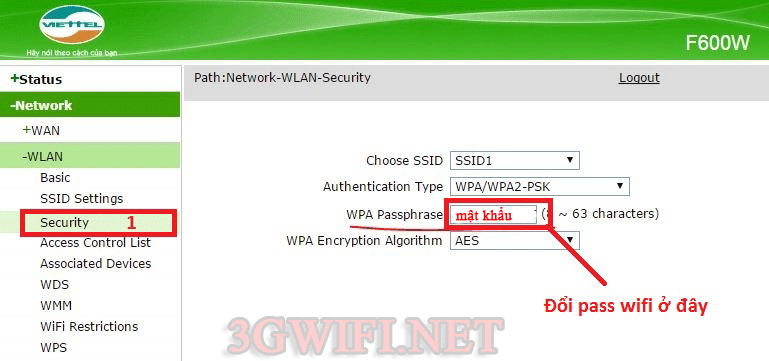 Đổi pass wifi viettel
Bạn đăng nhập vào modem wifi viettel và thực hiện theo từng bước như sau.
Chọn WLAN >> Security sau đó chọn WPA passphrase để thực hiện đổi mật khẩu
-Đối có modem wifi tp-link giao diện màu xanh
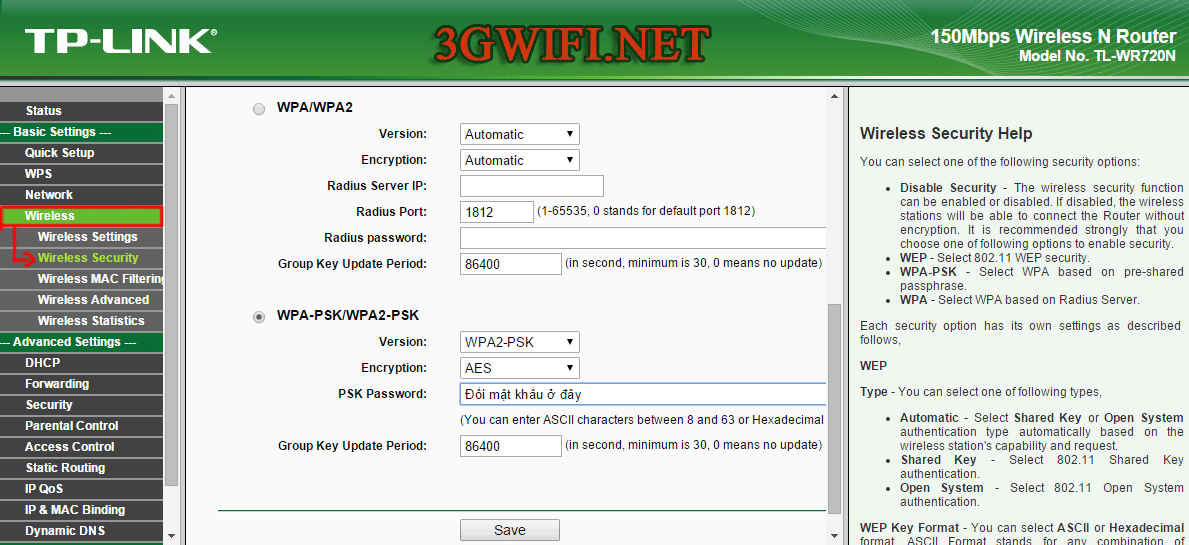 Đổi pass wifi tplink giao diện màu xanh
những
chiếc modem wifi tp-link thường với 2 loại đấy là cái màu xanh và mẫu
màu vàng. cái màu xanh sẽ sở hữu giao diện thực đơn nằm dọc như trên còn
chiếc giao diện màu vàng sẽ sở hữu giao diện thực đơn nằm ngang.
Chọn wireless >> Wireless Security >> chọn PSK Password để đổi mật khẩu theo ý muốn của bạn.
-Đối có modem wifi tp-link giao diện màu vàng
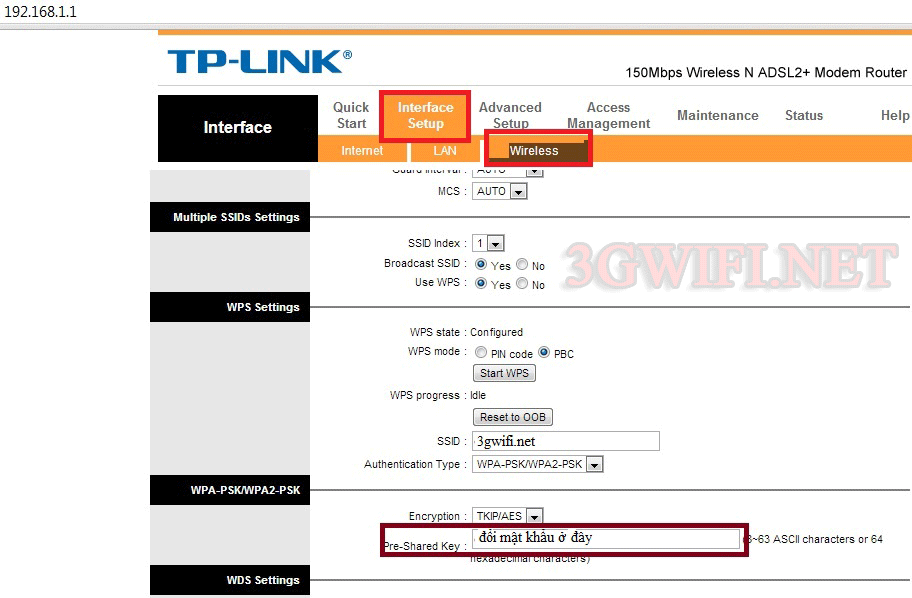 Đổi mật khẩu tp-link giao diện màu vàng
Chọn wireless >> Wireless Security >> chọn Pre-Shareked Key để đổi pass theo ý của bạn.
-Đổi mật khẩu bộ phát wifi Tenda
Để đổi mật khẩu cho bộ phát wifi Tenda bạn vui lòng truy cập tuyến đường link dưới dây để hiểu hơn:


0 comments:
Post a Comment