Wednesday, April 12, 2017

7 công nghệ không dây được sử dụng nhiều nhất hiện nay

Mặc dù dây cáp và dây điện vẫn có vai trò quan trọng trong công việc truyền và nhận các thông tin và việc sử dụng tai nghe không dây và lướt web ở tại địa điểm truy cập wifi hiện nay đã trở nên vô cùng quen thuộc có tác động rất lớn đến đời sống mỗi ngày.


Bluetooth

Bluetooth không những chỉ được sử dụng để có thể truyền tải được các dữ liệu giữa những thiết bị và kết nối cùng tai nghe và điện thoại mà nó còn xuất hiện thêm hàng loạt những thiết bị khác nhau như là một chiếc máy ảnh số, laptop, PC và đầu thiết bị để chơi game. Chip Bluetooth cũng được trang bị thêm một tín hiệu radio giúp cho việc truyền dữ liệu tốt hơn với phạm vi hẹp và thường là khoảng 30m.

Bluetooth 2.0, đây là phiên bản được tích hợp rất nhiều trong những thiết bị và để trao đổi thêm các gói thông tin để đòi hỏi băng thông thấp hay là trung bình và tốc độ lên tới 3MB/s công nghệ đó sử dụng điện năng khá là thấp.

Mua bộ phát không dây giá rẻ tại: M7350 TP Link

Wibree

Công nghệ do chính Nokia phát triển giúp cho việc gửi một lượng lớn các dữ liệu nhỏ cùng với tốc độ với vài Kilobit trong khoảng mỗi giây giữa 2 thiết bị sẽ cần rất ít năng lượng và nó cũng đã được ứng dụng ở trong từng sản phẩm như là đồng hồ, bộ cảm biến game hoặc là thiết bị về y tế.

SIG là một tổ chức chuyên gia về định dạng chuẩn Bluetooth và cũng đã được phía Wibree đồng ý và phát triển để giúp nó tương thích dễ dàng với thiết bị Bluetooh và là sản phẩm đầu tiên được dự kiến là sẽ xuất hiện trong năm 2008.

Zigbee

Zigbee đã cho phép truyền thông tin đến rất nhiều các thiết bị cùng thời điểm và thay vì chỉ có khoảng 2 sản phẩm được tương tác cùng với nhau như là Bluetooth và Wibree. Phạm vi hoạt động của Zigbee đã được tăng cao đến 75 mét lên đến mức vài trăm mét.

Công nghệ này hiện tại đang đòi hỏi phải có năng lượng thấp hơn Bluetooth nhưng đạt tốc độ chỉ khoảng 256 Kb/s và nó cũng đã được ứng dụng với hệ thống tự động ở chính các căn hộ gia đình như chiếu sáng cũng như sưởi ấm.

Xem thêm: TP Link 6400

NFC

Thiết bị NFC sẽ giúp truyền không dây đi khoảng chừng vài Kilobit dữ liệu trong phạm vi khoảng vài cm do vậy đảm bảo vấn đề an toàn khi người dùng muốn trao đổi hầu hết các thông tin tương đối nhạy cảm.

Những hãng sản xuất di động họ có vẻ có hứng thú với công nghệ đó và đã cho là điện thoại NFC cũng đã được sử dụng để có thể thanh toán hóa đơn khi người sử dụng muốn uống café hay là mua báo… Nó cũng được xuất hiện trong khóa điện tử và vé với các tài liệu về mảng du lịch.

USB không dây

Wireless USB nó có chức năng giống với USB nói chung nhưng không cần sử dụng với dây cáp và nó cũng đã hỗ trợ máy in và máy ảnh hay là ổ cứng rời không được kết nối không dây cùng máy tính.

Wireless USB được sử dụng nền tảng UWB và tốc độ khoảng 2GB/s và cho phép việc gửi video cùng với đó là độ phân giải cao mà không làm tiêu hao quá nhiều điện năng. Các sản phẩm Wireless USB đầu tiên cũng mới chỉ bắt đầu và đã được giới thiệu ra ngoài thị trường.

Wi-Fi

Với công nghệ để kết nối Internet không dây đã pát triển và được sử dụng nhiều trong gia đình, văn phòng hoặc quán cà phê cùng với đó là một vài trung tâm ở thành phố lớn. Bên cạnh đó Wifi còn được dùng để nối hầu hết các thiết bị gia dụng.

Với chuẩn Wi-Fi 802.11b/g có thể được truyền tải dữ liệu 54Mb/s trong khi mà phiên bản đó đang được chờ đợi để phrr duyệt 802.11n với tốc độ lên tới 200Mb/s. Nhưng Wifi lại ngốn khá nhiều điện khi so sánh Bluetooth hoặc là Zigbee.

Tham khảo thêm: Tp Link M7300

Dect

Dect được sử dụng ở trong điện thoại cố định không dây và sử dụng cùng với tín hiệu Radio và nó cũng giúp cho việc thực hiện cuộc gọi với phạm vi lên tới 100 mét.

Dect được công nhận đó là công nghệ rất đặc biệt bởi vì mô hình của chiếc điện thoại này được rất nhiều các gia đình trên toàn cầu ưa thích.


Công nghệ Cạt đã được phát triển dựa trên Dect cũng được hỗ trợ cùng với dịch vụ VoIP cùng với radio sẽ cho phép người dùng nghe đài ở trên Internet hoặc là việc tra cứu danh bạ điện thoại trực tuyến cùng với đó là những sản phẩm đầu tiên sẽ xuất hiện kể từ cuối năm nay.

Những sai lầm dễ gặp phải khi tăng tốc độ sử dụng wifi

Có khá nhiều các nguyên nhân làm cho tốc độ mạng Internet bị chậm lại đơn giản như do bị ảnh hưởng bởi yếu tố thời tiết, bị người khác dùng ké Wifi hoặc là cấu hình sai các thông tin trên Router…

Khi tìm kiếm từ khóa như “Tăng tốc Internet” trên Google bạn sẽ thấy có khá nhiều các kết quả khi trả về đa số đều khuyên rằng người dùng cần phải xóa Cache DNS, File rác hay là bị vô hiệu hóa Ipv6, nhưng makeuseof đã chỉ ra là hầu hết những việc đó đều là các lầm tưởng về mặt công nghệ.

Tham khảo sản phẩm phát wifi tốc độ cao tại: M7300


Sai lầm 1: Xóa file rác để tăng tốc Internet

Việc xóa đi những tập tin tạm Cookies và dữ liệu trong trang web và lịch sử khi duyệt web sẽ giúp cho việc bảo mật được các thông tin sẽ trở nên tốt hơn và cũng như khắc phục được một vài các lỗi có liên quan đến vấn đề khi quảng cáo. Về mặt cơ bản thì các thành phần bên trên sẽ giúp cho việc lưu trữ các dữ liệu của những trang web sẽ thường xuyên được cập nhật và điều đó sẽ giúp việc giảm thời gian khi chờ đợi cùng như tăng cường các trải nghiệm khi lướt web chứ không giúp tăng tốc độ Internet. Việc xóa đi bộ nhớ Cache sẽ chỉ hữu ích đối với trường hợp khi trình duyệt đó gặp sự cố mà chưa rõ nguyên nhân.

Sai lầm 2: Vô hiệu hóa IPv6

Nếu như cấu hình sai Ipv6, tốc độ khi kết nối đến những trang web bị giảm xuống đôi chút, khi gặp phải những trường hợp đó tự động các trình duyệt sẽ về Ipv4 và tải trang web giống như thường do vậy tại thời điểm bây giờ người dùng không nên thử cấu hình hay là tìm các vô hiệu hóa Ipv6 bởi vì việc đó sẽ không làm cho tốc độ Internet được tăng cường.

Có thể bạn quan tâm: m7350

Sai lầm 3: Tăng tốc Intenet bằng phần mềm

Khi tìm kiếm ở trên Google bạn sẽ thấy rằng có khá nhiều những nhà sản xuất về mặt quảng cáo rằng phần mềm của họ có thể tự động được tối ưu hóa hệ thống, các thay đổi về thiêt lập mạng để giúp cho việc tăng cao tốc độ Internet chỉ với một vài cú click chuột.

Nhưng hầu như các phần mềm đó đều không làm bất cứ điều gì ngoài việc làm hệ thống trở nên nặng hơn đó là chưa kể tới việc những nhà phát triển rất có thể sẽ chèn thêm những phần mềm gián điệp độc hại cũng như khiến cho kết nối bị chậm hơn.

Sai lầm 4: Xóa cache DNS

Nhiều người đã lầm tưởng là dòng lệnh ipconfig /flushdns sẽ giúp cho vấn đề tăng tốc Internet nhưng lệnh đó chỉ có công dụng để làm sạch phần bộ nhớ Cache DNS không làm ảnh hưởng tốc độ nhiều đến như vậy.

Xem thêm: TP Link MR6400

Trong thực tế việc xóa cache DNS cũng giống với việc bạn xóa đi những tập tin tạm nó chỉ có ích đối với trường hợp trình duyệt gặp phải các sự cố.
Cách tốt nhất để có thể tăng tốc wifi đó là bạn cần phải tìm vị trí tốt nhất để đặt Router cũng như điều chỉnh lại chiều dài của cáp kết nối cũng như có nhiều thứ khác. Cùng với đó nếu ngôi nhà mà có diện tích lớn bạn cần phải mua thêm các thiết bị để giúp sóng tăng lên qua đường điện với mức giá chỉ khoảng vài trăm ngàn đồng để giúp việc phủ sóng wifi ở các điểm bị hạn chế.

Tuesday, May 24, 2016

Huawei E8372 bộ phát wifi 4G hót nhất hiện nay

Huawei E8372 được mọi người tin dùng nhất trong những bộ sản phẩm USB Wifi. Chúng ta cùng tìm hiểu về chức năng của Huawei E8372 nhé.
Hơn để chia sẻ
  • LTE + WiFi chia sẻ tại là dễ dàng hơn nhiều và thuận tiện hơn. Chỉ cần kết nối trực tiếp với cổng USB của máy tính xách tay để truyền dữ liệu và chia sẻ LTE + WiFi với các thiết bị khác cùng lúc.


  • hỗ trợ 10 người dùng
    thiết bị mạnh mẽ này có thể hỗ trợ 10 thiết bị WiFi, có nghĩa là bạn có thể thưởng thức WiFi với gia đình và bạn bè của bạn cùng một lúc. 
    Hỗ trợ LTE CAT4
  • Thưởng thức tốc độ cao chia sẻ thông tin - lên đến 150Mbps.

  • Làm việc trong xe
     
    Bất cứ nơi nào bạn đi, E8372 sẽ làm theo. Nó có thể kết nối với phí xe và cung cấp một môi trường WiFi trong xe của bạn.

     Huawei HiLink App
  • Nó có thể làm quản lý thiết bị của bạn thuận tiện hơn bằng điện thoại thông minh của bạn.

  • Chiều cao
    94mm
    Chiều rộng
    30mm
    chiều sâu
    14mm
    Cân nặng
    <40g
  • USB Stick
  • LTE / DC-HSPA + / HSPA + / HSPA / UMTS / EDGE / GPRS / GSM
  • FDD LTE Cat4: 150 / 50Mbps @ 20M BW
    HSPA + 42 / 5.76,21 / 5,76 Mbps
    HSPA: 14 / 5.76,7.2 / 5,76 Mbps
  • cung cấp điện USB
  • Vâng
  • TS-5
  • Tất cả LTE và băng tần 3G
  • bắt đầu nội dung
    IEEE 802.11b / g / n
  • Lên đến 10 người dùng đồng thời / thiết bị
  • Windows XP SP3, Windows Vista SP1 / SP2, Windows 7, Windows 8, Windows8.1 (không hỗ trợ Windows RT)
    Mac OS X 10.6, 10.7 và 10.8 với những nâng cấp mới nhất

    Liên hệ đặt hàng và tư vấn hỗ trợ

    Hotline: 0946388107 – 0462532777
    Trung tâm Sim 3G – 4G và Giải pháp mạng không dây
    Số 8 ngõ 109 Quan Nhân – Thanh Xuân – Hà Nội

  • Tuesday, May 3, 2016

    Cách đổi mật khẩu wifi tất cả các loại modem , tp-link


    Khi bạn có một bộ phát wifi của các nhà mạng VNPT, FTP, Viettel hay là của hãng Tenda, TP-Link, LinkSYS hay modem Zyxel, hồ hết các modem thế hệ mới hiện giờ đều tích hợp thêm chức năng Wireless, cho phép phát wifi chuyên dụng cho truy vấn cập mạng cho các đồ vật điện thoại, máy tính, bên cạnh đó nếu bạn không biết cách cấu hình cũng thì sẽ không thể sử đụng được chức năng wifi với sẵn trên modem này, trong một số trường hợp khác, nếu như bạn ko biết cài pass wifi cũng như đổi mật khẩu wifi trên điện thoại thì wifi của bạn sẽ là "wifi chùa" vì ai cũng có thể sử dụng.
    có 1 cách thức giúp bạn nào lười đổi pass wifi chậm triển khai là chúng ta hãy ẩn wifi hay là ẩn tên mạng wifi nhà mình đi. ko cho xuất hiện trong dữ liệu tìm kiếm của người khác nữa. phương pháp thực hiện này cũng tương đối là đơn giản. không những thế, đổi mật khẩu wifi thường xuyên vẫn cách thức an toàn nhất
    Bản thân bộ phát wifi 4g luôn có sẵn giao diện web để cấu hình do đó bạn có thể dùng điện thoại để truy tìm cập và cấu hình ko khăng khăng phải tiêu dùng máy tính, laptop mới cấu hình được.
    với việc dùng mạng wifi thì bạn mang thể hoàn toàn tróc nã cập vào mạng ở bất cứ vị trị nào nằm trong vùng phủ song của nó. Và ví như mình ko cài pass wifi thì người khác cũng mang thể truy tìm cập vào mạng wifi của bạn, từ Đó khiến cho tốc độ mạng bị chậm lại, dung lượng tiêu dùng cũng tăng lên và với thể làm cho nâng cao tiền mạng. Sau đây mình sẽ chỉ dẫn bạn cách thức cài đặt pass wifi.
    Danh sách những địa chỉ IP và username/password tróc nã cập mặc định của Modem giả dụ bạn chưa biết sở hữu thể tham khảo. Mật khẩu, tài khoản modem thông dụng ở Việt Nam.

    chỉ dẫn cài pass wifi TP-Link, đặt pass wifi TP-Link
    Bước một: bình thường thì các thông số của Modem đều được các nhà sẳn xuất ghi rõ ở mặt sau của đồ vật, bạn sở hữu thể vào theo các thông tin ngừng thi côngĐây, trong trường hợp nhà sản xuất ko ghi, bạn mang thể mua lấy thông tin từ sách chỉ dẫn đi kèm hoặc tậu trên mạng Internet.


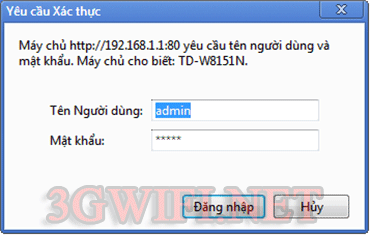
    Như bạn đã thấy trong hình thì địa chỉ IP của modem là mình là 192.168.1.1, tài khoản và mật khẩu mặc định chung là admin. mang những Modem của các hãng khác nhau thì những tham số này có thể khác nhau. Tiếp theo bạn mở trình ưng chuẩn web lên và truy hỏi cập vào liên hệ http://192.168.1.1. một bảng hiện ra đề xuất nhập tài khoản và mật khẩu, bạn nhập vào Đó admin.
    Mẹonếu ko vào được bằng trương mục này thì bạn Reset cho Modem trở về trạng thái ban sơ bằng bí quyết nhấn và giữ nút Reset (có modem là lỗ nhỏ bạn sử dụng tăm ấn vào lỗ nhỏ này trên modem wifi) khoảng 10s, và khi chậm tiến độ bạn sẽ đăng nhập vao được bằng trương mục mặc định admin như trên. Đây cũng là cách phải khiến cho khi bạn chót quên mật khẩu đăng nhập quản trị modem sau khi đổi.
    Bước hai: Tiếp chậm tiến độ bạn click vào Đăng nhập. Cửa sổ cấu hình khởi đầu hiện ra. Nhìn vào những mục bên trái, bạn hãy click vào Wireless -> Wireless Security. Tại mục Password, bạn nhập vào Đó mật khẩu Wifi mà bạn muốn thiết lập rồi nhấn Save.
    Bước 3: hiện giờ vào click vào mục System Tools, chọn mục Reboot và click vào Reboot để tiến hành phát động lại mạng .
    Chờ cho tới lúc mạng phát động lại xong và bạn với thể đăng nhập vào Wifi sở hữu pass mà bạn vừa đặt là được. nếu Các bạn truy cập vào địa chỉ http://192.168.1.1 mà ko đăng nhập được vào trang quản lý -> Anh chị sở hữu thể tầm nã cập Tại Đây và đăng nhập tên người dùng cũng như mật khẩu lúc tiêu dùng model TPLINK
    chỉ dẫn cài pass wifi Linksys, đặt password wifi Linksys
    Bước 1: Gắn Modem mang máy tính và mở trình ưng chuẩn IE nhập vào liên hệ 192.168.1.1 (địa chỉ mặc định của thiết bị)
    Tại đây bạn nhập Username và Password mặc định là admin và admin rồi nhấn Enter (Có phân biệt chữ hoa chữ thường nhé).
    Bước 2: Bạn chuyển sang thẻ Wireliess, tại đây bạn mang thể đổi tên mạng Wifi ở ổ Wireless Netword Name (Hình bên dưới)

    Bước 3: Bạn chuyển sang thẻ Wireliess Security, tại Security Mode bạn mang thể chọn lựa các kỹ thuật mã hóa thích hợp, bài viết này chúng tôi chọn lựa WEP (bạn sở hữu thể tuyển lựa WPA hoặc WPA2 tùy theo nhu cầu của bạn), sau chậm tiến độ nhập mật khẩu và chọn Save Settings (Hình bên dưới)
    chỉ dẫn cài pass wifi Tenda, đổi password wifi Tenda
    Cài đặt pass wifi Tenda là 1 trong nhiều bước của giai đoạn cấu hình Router Wireless Tenda để kiểm soát an ninh wifi của bạn, ko cho người khác truy nã cập sử dụng khiến cho yếu sóng wifi của bạn.
    Bước 1: Gắn Modem vào có máy tính sau chậm tiến độ mở trình thông qua ra (nên dùng IE), lúc chậm triển khai sẽ tự động vào trang cài đặt của Tenda. nếu như không hiện ra bạn nhập vào địa chỉ http://192.168.1.1, sau chậm tiến độ Click Advance Settings (Hình bên dưới)

    doi mat khau wifi tp link tl-wr740n
    Bước 2: Bạn sắm đến thẻ WAN/ WAN Settings/ Wireless Basic Setting để nhập tên mạng của bạn ở mục SSID (Hình bên dưới)
    doi mat khau wifi dlink
    Bước 3: Bạn chuyển sang thẻ Wireless Security để đặt mật khẩu cho mạng Wifi, bạn cần phải có lập 1 số những chọn lựa sau:

    - WPS: Đặt Disable

    - Security Mode: Mixed WPA/WPA2 PSK

    - WPA Algorithms: TKIP&AES rồi nhập mật khẩu vào ô bên dưới.

    chấm dứt bạn nhấn OK (Hình bên dưới)
    doi pass wifi modem tenda
    Cài pass wifi VNPT, Viettel, FPT, CMC bản tính cũng như cài mật khẩu modem TP-Link, Tenda, LinkSYS, Zyxel mà chúng tôi đã chỉ dẫn tạo mật khẩu, đổi tên mạng ở trên, có điều pass đăng nhập của những nhà mạng có thể khác nhau do nhà cung cấp tạo mật khẩu theo đề xuất của nhà mạng sở hữu VNPT thường User: megavnn Password: megavnn
    Nguồn : Tauimienphi.vn

    Thursday, April 14, 2016

    Hướng dẫn đổi mật khẩu wifi

    Chắc hẳn Anh chị đã không còn lạ lẫm gì có các cái modem và router wifi nữa đâu nhỉ. Nhưng để biết bí quyết đổi pass wifi thì chẳng hề người nào cũng biết. bữa nay 3Gwifi xin chỉ dẫn Anh chị em chi tiết bí quyết đổi mật khẩu cho từng modem wifi phổ quát nhất hiện tại.

    Bước 1: Đăng nhập modem

    bình thường thì đông đảo toàn bộ các cái bộ phát wifi nhà mạng sẽ đặt mật khẩu và trương mục mặc định là : admin
    user: admin
    Pass: admin

    Đổi pass wifiĐăng nhập modem wifi
    ví như bạn không thể đăng nhập vào modem của mình thì mang thể liên hệ nhà mạng để xin cấp lại tài khoản đăng nhập modem của bạn nhé.

    Bước 2: Tiến hành đổi mật khẩu

    Tiếp theo : phần này mình hướng dẫn tùy vào từng modem và bí quyết cài đặt để đổi mật khẩu sẽ khác nhau.

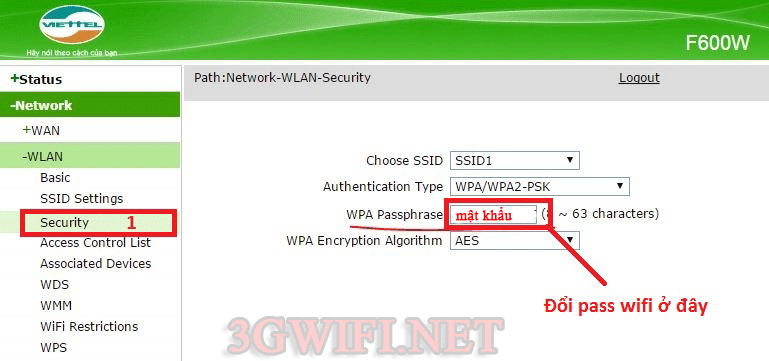
    -Đối mang modem wifi Viettel

    Đổi pass wifi viettelĐổi pass wifi viettel
    Bạn đăng nhập vào modem wifi viettel và thực hiện theo từng bước như sau.
    Chọn WLAN >> Security sau đó chọn WPA passphrase để thực hiện đổi mật khẩu

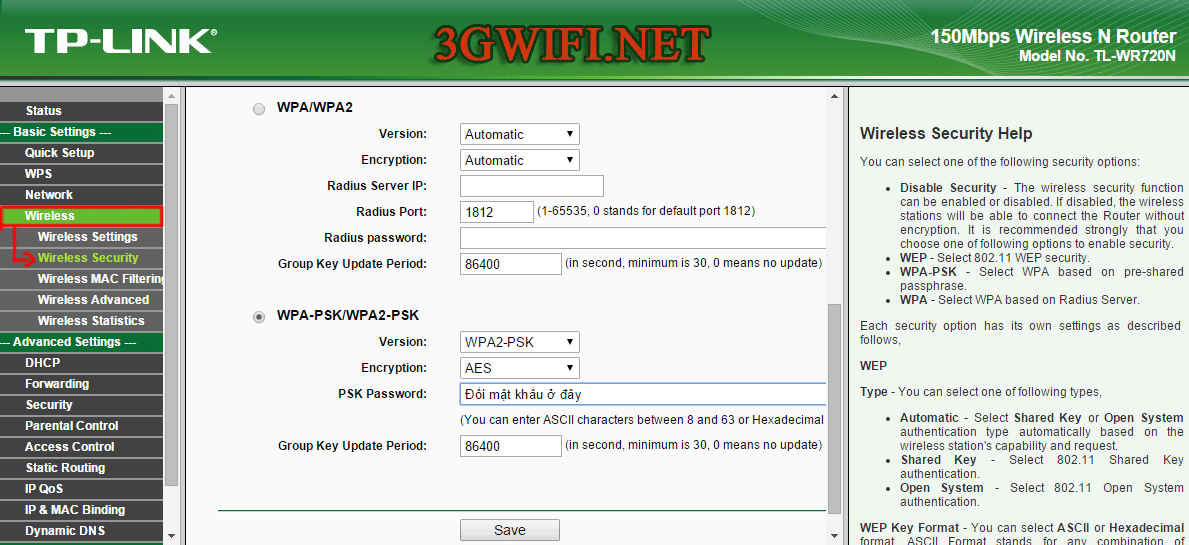
    -Đối có modem wifi tp-link giao diện màu xanh

    Đổi pass wifi tplinkĐổi pass wifi tplink giao diện màu xanh
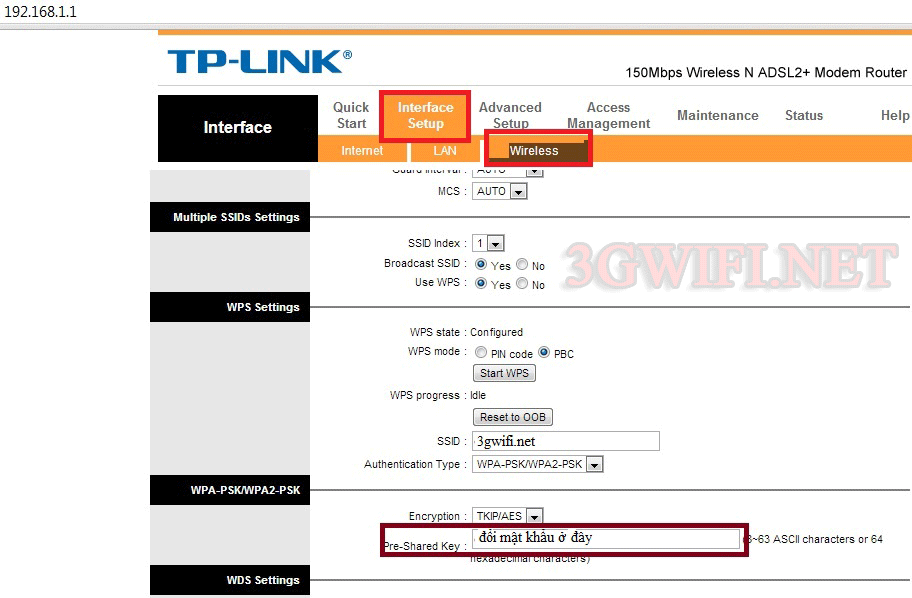
    những chiếc modem wifi tp-link thường với 2 loại đấy là cái màu xanh và mẫu màu vàng. cái màu xanh sẽ sở hữu giao diện thực đơn nằm dọc như trên còn chiếc giao diện màu vàng sẽ sở hữu giao diện thực đơn nằm ngang.
    Chọn wireless >> Wireless Security >> chọn PSK Password để đổi mật khẩu theo ý muốn của bạn.

    -Đối có modem wifi tp-link giao diện màu vàng

    dat-la-i-password-wifiĐổi mật khẩu tp-link giao diện màu vàng
    Chọn wireless >> Wireless Security >> chọn Pre-Shareked Key để đổi pass theo ý của bạn.

    -Đổi mật khẩu bộ phát wifi Tenda

    Để đổi mật khẩu cho bộ phát wifi Tenda bạn vui lòng truy cập tuyến đường link dưới dây để hiểu hơn:

    Thursday, April 7, 2016

    Bộ phát wifi 3G được bán chạy nhất

    Mang ngoài mặt nhỏ gọn đa công dụng, bộ phát wifi trong khoảng Sim 3G đem đến rộng rãi ích lợi thiết thực đến người sử dụng. cùng mua hiều những tính năng ưu việt cũng như các thông tin cần biết của bộ phát wifi bằng sim 3G này. Để biết tại sao nó lại đang là sản phẩm bán chạy nhất tại những trọng điểm sim 3G trên toàn quốc

    Tính năng của bộ phát Wifi từ sim 3G E8231

    hỗ trợ truy vấn cập Internet sở hữu tốc độ cực nhanh (tốc độ quốc tế 21.6Mbps)
    có thể phát Wifi cho 10 thiết bị cùng 1 khi như điện thoại, laptop, ipad, máy tính bảng….
    Bộ phát wifi từ sim 3G Huawei E8231 thiết kế nhỏ gọn tiện dụng
    Bộ phát wifi trong khoảng sim 3G Huawei E8231 thiết kế nhỏ gọn thuận lợi
    Nó sở hữu cấu tạo như một mẫu Usb thường nhật nên tương trợ tính năng nhắn tin
    tương trợ khe cắm thẻ nhớ Micro SD lên đến 32Gb.
    đặc biệt bộ phát wifi bằng sim 3G sử dụng được đa mạng: viettel, vina, mobifone….
    >> Xem chi tiết tại: Huawei E8231

    những tiêu chuẩn kỹ thuật của Huawei E8231

    Hoạt động trên những mạng 3G và 2G: HSPA, UMTS (2100MHz)
    Tốc độ download lên tới 21.6Mbps, Upload lên tới 5.76 Mbps
    Plug & play. Cổng kết nối 2.0.
    tương trợ khe cắm thẻ nhớ Micro SD lên tới 32Gb.

    Một số Bộ phát wifi trong khoảng sim 3G đang bán rất chạy

    Bộ phát wifi 3G Tp-Link M5360

    Tp-link M5360
    Tp-link M5360 công suất pin khủng nhất hiện nay
    Giá 1.549.000đ
    Pin công suất cực to 5200mAh cho thời kì tiêu dùng 16 – 26 tiếng
    Tốc độ phát sóng cao nhất ngày nay, hỗ trợ công nghệ 4G
    Bảo hành 2 năm toàn quốc
    Phát sóng cho 10 thiết bị đồng thời sở hữu tốc độ cực cao.
    Màn hình hiển thị rõ nét dễ dùng
    >>> Xem chi tiết tại: Tp-link M5360

    Bộ phát wifi 3G Tp link M5350

    Router wifi 3G giá rẻ Tp-link M5350
    Router wifi 3G giá tốt Tp-link M5350
    Giá bán: 1.299.000đ
    Đây là sản phẩm phải chăng nhất hiện tại, mang tốc độ truy tìm cập internet là 21.6Mbps, tốc độ này còn nhanh hơn tốc độ 3G của Việt Nam. Bộ phát wifi 3G Tp link M5350 là sự chọn lọc bậc nhất cho công tác phải chuyển di rộng rãi nơi ko mang internet hay bất cứ nơi đâu bạn muốn tiêu dùng sóng wifi từ sim 3G. trang bị này được ngoại hình nhỏ gọn thuận lợi, thuận tiện bỏ túi hoặc đặt trên oto mà chẳng hề tốn diện tích
    ưu điểm của router wifi 3G Tp link M5350 là khả năng phát sóng cho 10 đồ vật cộng 1 khi mà không bị chậm và giật lag.
    Xem chi tiết sản phẩm tại
    Bộ phát wifi 3G từ sim 3G Tp-link M5350

    Bộ phát wifi 3G Huawei E5330

    Giá: một.299.000đ
    Hàng hàng hiệu 100%
    Phát sóng 10 thiết bị đồng thời không bị chậm về tốc độ
    Bảo hàng một năm trên toàn quốc
    Khả năng thu sóng 3G, Wifi và phát sóng wifi rất mạnh. nổi trội so với những sản phẩm cùng cái.
    Pin 1500mAh cho phép sử dụng liên tục 6 giờ và thời gian chờ lên tới 300 giờ.
    Xem chi tiết sản phẩm tại: Huawei E5330
    Thiết bị phát wifi 3G Huawei E5330 có màn hình hiển thì và phát cho 10 thiết bị một lúc
    đồ vật phát wifi 3G Huawei E5330 mang màn hình hiển thì và phát cho 10 vật dụng 1 khi

    Modem wifi 3G Tenda 3G185G

    Giá 1149k
    Phát sóng wifi cực khỏe với tốc độ cao nhất 21.6mbps
    Bộ phát wifi 3G Tenda 185R tốc độ cao nhất hiện nay
    Bộ phát wifi 3G Tenda 185R tốc độ cao nhất hiện giờ
    Phát song song cho 10 thiết bị mà ko lo bị chậm tốc độ
    tiêu dùng Pin để hoạt động, sạc pin đầy có thể sử dụng 8 – 10 tiếng liên tục
    dùng sim 3G đa mạng để phát sóng wifi
    Bảo hành 3 năm trên toàn quốc
    Xem chi tiết tại: Router wifi 3G Tenda 3G185

    Bộ phát wifi đi động 4G sở hữu Pin trâu nhất hiện nay 7800mAh

    thiet-bi-phat-wifi-4g-zmi-mf855
    Giá bán: 1799k
    Tích hợp pin dự phòng công suất 7800mAh (dùng 27 tiếng)
    ZMI MF855 có cùng nghệ 4G LTE hiện đại nhất
    Tốc độ phát 150mbps, dowload 21.6mbps, upload 5.76mbps
    trang bị phát wifi trong khoảng sim 4G/3G (sim micro) thấp nhất hiện nay
    Xem chi tiết tại: Xioami ZMI MF855

    vật dụng phát wifi di động 4G Tp-link M7350

    bộ phát wifi 3G Tp Link M7350
    Giá bán: 2449k
    4G LTE hỗ trợ lên tới 150Mbps tốc độ download và upload 50Mbps
    tương trợ lên đến 10 trang bị cùng 1 khi
    đầy đủ những thông báo bổ ích trong nháy mắt sở hữu màn hình hiển thị
    2550mAh pin lên tới 10 giờ khiến cho việc
    sở hữu thể chọn lựa 2.4GHz hoặc 5GHz band WiFi kép
    Xem chi tiết tại: Tp-link M7350

    Bộ phát wifi di động huawei E5573

    Router wifi 3G/4G Huawei E5573
    Giá thiết bị 2349k
    tương trợ 10 đồ vật kết nối đồng thời
    Là phiên bản quốc tế nên tương trợ hồ hết các mạng 3G/4G LTE trong nước cũng như quốc tế. Cắm Sim là chạy ko cần phải có lập gì thêm.
    Tốc độ 4G LTE download tối đa 150Mbps, upload tối ta 50Mbps
    tiêu dùng được gần như những chiếc Sim 3G
    Xem chi tiết tại: huawei E5573

    Wednesday, May 27, 2015

    Video hướng dẫn cài đặt và sử dụng Bộ phát wifi 3G M5250

    Nhiều khác hàng mua bộ phát wifi 3G tp-link M5250 về nhưng lại không biết cách cài đặt, cho dù đã được hướng dẫn trức tiếp khi mua hàng. Vì lý do đó, hôm nay trung tâm Sim 3G xin  gửi tới khách hàng video hướng dẫn cài đặt và sử dụng bộ phát wifi 3G M5250, làm theo video đảm bảo bạn sẽ thành công.

    Video hướng dẫn cài đặt và sử dụng bộ phát wifi 3G M5250

    Video hướng dẫn cài đặt và sử dụng Bộ phát wifi 3G M5250


    Share

    Twitter Delicious Facebook Digg Stumbleupon Favorites More